
فروشگاه خدمات شبکه های اجتماعی بای فالور
حساب شبکه های اجتماعی شما میتواند رشد کند. درآمد شما میتواند چند برابر شود. فقط کافی است مسیر درست را بشناسید. کافی است از خدمات مناسب در مکان مناسب استفاده نمایید. ما در این مسیر همراه شما هستیم.
شاید شما گاهی اوقات پیج افرادی را مشاهده کرده باشید که متن هایی را در اکانت خود قرار می دهند، با فونت نستعلیق است و استوری ها و محتواهای جذابی را با متن نستعلیق انجام خواهند داد.
حال شاید شما این سوال را از خود بپرسید که چگونه می توانند متن نستعلیق را در اینستاگرام به کار ببرند، روش های استفاده از فونت نستعلیق در گوشی های اندرویدی و ios با هم تفاوت دارد.
در این مطلب قصد داریم که به شما آموزش نوشتن متن نستعلیق در اینستاگرام را ارائه دهیم تا بتوانید استوری و پست های جذابی را در اکانت خود قرار دهید.

نوشتن متن نستعلیق در اینستاگرام
نحوه استفاده از فونت نستعلیق در گوشی های ios
به این نکته توجه داشته باشید که افرادی که از گوشی های آیفون استفاده می کنند آزادی عمل بیشتری دارند، به عنوان مثال بسیاری از افراد به دنبال فونت های کشیده فارسی هستند که آن را بر روی گوشی خود اجرا کنند.
چرا که جذابیت خاصی را به نوشته ها می بخشد، به همین علت قابلیتی را در گوشی های اندرویدی تعبیه کرده اند تا بتوانید حرف فونتی را که مد نظرتان است اعمال کنید. به عنوان مثال زمانی که درحال ایجاد استوی اینستاگرام هستید می توانید از متن فارسی با فونته ای کشیده استفاده کنید، به طورکلی با روش های گفته شده می توانید در آیفون از فونت نستعلیق استفاده نمایید.
برای استفاده از فونت نستعلیق در آیفون باید به مرورگر خود مراجعه نمایید و کد ﮼ را بدون هیچ فاصله و کاراکتری در آن کپی نمایید، به جای متن حرفی مانند دابل کوسشن نشان داده خواهد شد که باید آن را دقیقا کپی کنید.
در این مرحله اگر قسمت تنظیمات گوشی خود را باز کنید و به بخش عمومی آن سپس به کیبورد در آن مراجعه کنید، میتوانید فونت فارسی کشیده را در قسمت بالا که یک آیکون با ضافه دارد کپی نمایید.
با فشردن آیکون باضافه ۲ فیلد برای شما به نمایش گذاشته خواهد شد که در فیلد اول آن باید عینا متن کپی شده را در آن جا قرار دهید و در فیلد بعدی کلمه نستعلیق را بنویسید، سپس اگر آن را ثبت کنید فونت نستعلیق به گوشی شما اضافه خواهد شد.
حال می توانید با مراجعه به بخش های مختلف اینستاگرام از این فونت بهره ببرید، به این نکته دقت داشته باشید که هنگام استفاده از فونت نستعلیق در محیطی که قصد دارید نوشته را قرار دهید، کلمه نستعلیق را درج کنید.
حال یک فاصله بزنید تا کاراکتر خاصی جایگزین کلمه نستعلیق شود و زمانی که کاراکتر جایگزین شد، اگر یک بار فاصله را انتخاب کنید کاراکتر حذف می شود، سپس می توانید متن مورد نظر را با استفاده از فونت نستعلیق در آن جا قرار دهید.
دقت داشته باشید که هنگام استفاده از فونت نستعلیق در گوشی های آیفون باید بین کلمات نیم فاصله را قرار دهید.
اگر به دنبال خرید ویو هستنید میتوانید با اعتماد به بای فالوور بازدید پیج خود را بالا ببرید.
منبع
اینستاگرام مانند دیگر اپلیکیشن های فضای مجازی به امنیت زیادی نیاز دارد تا بتواند به شما کمک نماید از هک شدن پیچ جلوگیری کنید، بنابراین با انجام کارهای امنیتی اپلیکیشن اینستاگرام می توانید اطلاعات شخصی خود را از دسترس دیگر کاربران دور نگه دارید.
نشست های فعال اینستاگرام می تواند به شما کمک کند که تشخیص دهید آیا اکانت شما توسط دیگران هک شده است یا خیر؟ در این قسمت از مطالب قصد داریم در مورد قابلیت نشست فعال اینستاگرام اطلاعات مناسبی را در اختیار شما قرار دهیم.
نحوه بررسی دستگاه های متصل به اکانت اینستاگرام
اکانت بسیاری از کاربران در اینستاگرام توسط هکرها هک خواهد شد و ممکن است از این طریق به اطلاعات شخصی شما دسترسی پیدا کنند، بسیاری از کاربران به دنبال این هستند که راه حل هایی را به کار ببرند تا بفهمند چه کسانی به اکانت اینستاگرام آن ها متصل هستند، در واقع برای بررسی این کار می توانید به نشست های فعال اکانت اینستاگرام مراجعه کنید.
در اولین مرحله باید اپلیکیشن خود را به آخرین نسخه آن بروزرسانی کنید و بعد از نصب آن بر روی گوشی وارد حساب کاربری خود شوید، سپس به قسمت پروفایل شخصی بروید. حال باید به قسمت منوی پروفایل خود مراجعه کنید و به بخش تنظیمات اینستاگرام وارد شوید.
در این قسمت با انتخاب گزینه سه خطی پنجره ای برای شما به نمایش داده خواهد شد که باید نشست های فعال را انتخاب نمایید، البته به این نکته توجه داشته باشید که برای دسترسی به این گزینه باید به تغییر آی پی بپردازید.
پس اگر در لیستی که مشاهده می شود دستگاه غیرمجازی به اکانت شما وصل شده بود می توانید به راحتی آن ها را از گوشی خود پاک نمایید.
مفهوم نشست فعال اینستاگرام
شاید بسیاری از افراد با نشست فعال اینستاگرام آشنایی نداشته باشند، در این جا لازم به ذکر است که بگوییم ممکن است اکانت شما به وسیله افراد مختلفی هک شده باشد، بنابراین اگر قصد داشته باشید که این افراد را شناسایی کنید می توانید به بخش نشست های فعال اینستاگرام مراجعه نمایید.
در واقع می توان گفت که لاگین اکتیویتی روشی مناسب برای تشخیص و حذف نشست های فعال در اینستاگرام می باشد که این ویژگی اخیرا به اپلیکیشن اضافه شده است.
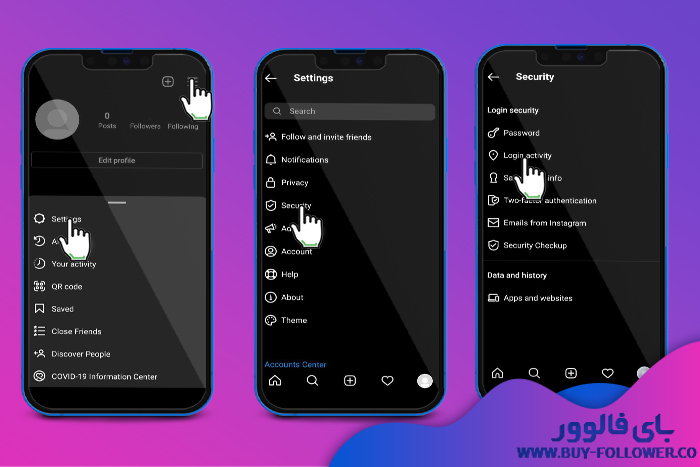
نکات مهم در مورد هک اینستاگرام
برای این که اکانت اینستاگرام خود را از دسترس هکر ها حفظ نمایید، می توانید قابلیت تایید ۲ مرحله ای را فعال کنید و رمز عبور خود را بعد از استفاده از برنامه های انفالویاب تغییر دهید، همچنین اگر شماره موبایل و ایمیل خود را به اکانت اضافه کنید زمانی که فردی به اکانت شما وارد شود متوجه حضور وی خواهید شد.
باید هرچند وقت یک بار به نشست های فعال خود مراجعه کنید و از هک نبودن اکانت خود مطمئن شوید، از طرفی از برنامه ها و سایت هایی که به اطلاعات حساب شما نیاز دارند به هیچ وجه استفاده ننمایید.
با خرید لایک برای پست های خود ان ها را محبوب تر از قبل کنید.

اینستاگرام برنامه محبوب اجتماعی و پرطرفدار امروزه که زیاد نام آن را می شنویم. این برنامه بسیار پرکاربرد، دارای قابلیت های بسیاری می باشد که همه سن افراد به راحتی می توانند از آن استفاده کنند یا محتواهای خود را به اشتراک بگذارند.
از همین رو هرساله می توان شاهد بود که مخاطبان بسیار زیادتری به این برنامه جذب می شوند و همچنین برای جذب کاربران بیشتر در آپدیت های جدید خود، قابلیت های منحصر به فردی را ارائه می دهد که کلوز فرند اینستا یکی از قابلیت های جدیدی است که در چند سال اخیر می توانیم شاهد او باشیم.
این بخش به شما این امکان را می دهد که محتوای خود را به صورت استوری در اینستاگرام با افرادی که می خواهید به اشتراک بگذارید.
بدون نیاز به این که آن ها را مخفی کنید. حال در ادامه با ما همراه باشید تا هر آنچه که راجب کلوز فرند اینستا نیاز دارید را شرح دهیم؛ همچنین به شما آموزش دهیم که چگونه این قابلیت را فعال کرده و محتوای مدنظر خود را تنها با دوستان به اشتراک بگذارید.
close friend در اصل چیست؟
در پاسخ به این که کلوز فرند در اصل چیست؟ می توان گفت این قابلیت همان طور که ذکر شد، به شما این امکان را می دهد محتوای خود را تنها با دوستانتان به اشتراک بگذارید.
از نام او هم به راحتی مشخص است، این که شما تنها دوستان خود را بر می گزینید و زمانی که استوری را به اشتراک می گذارید با کلیک کردن بر روی دکمه سبز رنگ کلوز فرند، این استوری فقط به افراد منتخب نمایش داده می شود و برای تمام مخاطبین شما قابل نمایان نیست.
در واقع کلوز فرند اینستا قابلیت های بسیاری دارد و همچنین افراد نمی توانند مطلع شوند که آیا به این بخش شما اضافه شده اند یا خیر. از همین رو می توان گفت این یک ویژگی منحصر به فرد است که بدون اطلاع شدن از دیگران تا زمانی که شما استوری نگذارید، آن ها متوجه نمی شوند در كلوز فرند اينستاگرام شما قرار دارند یا خیر.
البته تا به امروز در آپدیت های اینستاگرام نتوانسته ایم این قابلیت را مشاهده کنیم که افراد از اضافه شدن به کلوز فرند طلع نمی شوند. اما ممکن است در آپدیت های بعدی قابلیت های بسیار زیاد دیگری هم از جمله متوجه شدن از بخش، به این برنامه افزوده شود.
حال محتوای به اشتراک گذاری شما در کلوز فرند اینستا بستگی به سلیقه خودتان دارد. یعنی این که می توانید عکس کالا یا تنها فیلم هایی را به اشتراک بگذارید که می دانید چه مخاطبانی بیشتر از آن ها استقبال می کنند.
کلوز فرند برای همه پیج هایی مثل، کاری، بلاگرها و… فعال است و افراد می توانند با برگزیدن افراد مد نظر خود از آن ها استفاده کنند. نکات مهمی هم در خصوص کلوز فرند اینستا وجود دارد. به عنوان مثال افراد را خودتان باید به صورت دستی برگزینید.
همچنین زمانی که استوری به اشتراک می گذارید، این استوری در نظر بقیه افراد و همچنین خود، به رنگ سبز نشان داده می شود. شما با برگزیدن یک دکمه می توانید کلوز فرند خود را فعال کنید. یا این که یک استوری همگانی به اشتراک بگذارید. حال در ادامه به شما آموزش می دهیم چگونه این قابلیت را فعال نمایید.

آموزش فعال کردن کلوز فرند اینستاگرام
برای فعال کردن قابلیت close friend در اینستاگرام نیازی نیست که شما راهکارهای سخت و طولانی را طی کنید. تنها کافی ست که وارد تنظیمات اینستاگرام شوید و با وارد شدن به قسمت اکانت، وارد کلوز فرند شوید. همچنین اگر بخواهید راهکار سریع تری را پیش رو بگیرید، نیازی نیست که حتی وارد قسمت تنظیمات شوید.
زمانی که سه خط در کنار قسمت کاربری شما را انتخاب نمایید؛ در آن جا می توانید قسمت آرشیو، کلوز فرند و دیگر قابلیت ها را مشاهده کنید. با برگزیدن close friend، افراد و مخاطبان استوری را مشاهده می نمایند. توجه داشته باشید این افراد لیستی از کسانی هستند که شما را فالو و دنبال کردند.
اگر می خواهید که برای ایجاد کردن کلوز فرند در اینستاگرام اقدام کنید، کافی است که افراد مد نظر خود را که در کنار نام آن ها، آیکون سبز رنگ نشان داده شده است، برگزینید. زمانی که نام آن ها تیک خورد، یعنی به کلوز فرند شما افزوده شدند و سپس با تایید تیک در بالای صفحه این بخش ایجاد می شود.
حال زمانی که بخواهید امتحان کنید که آیا کلوز فرند فعال شده است یا خیر؛ به قسمت استوری مراجعه می نمایید. برای استوری گذاشتن، همه مرحله های عادی را طی می کنید و زمانی که میخوایید او را از استوری کنید، به جای اد استوری، از کلمه کلوز فرند استفاده کرده و این گزینه را بر میگزینید.
پس از آن می توانید شاهد باشید که استوری شما به جای چند رنگ، به رنگ سبز در آمده است. این سبزی هم به این معنا است که شما توانستید مرحله ایجاد کلوز فرند در اینستاگرام را به خوبی بگذرانید.
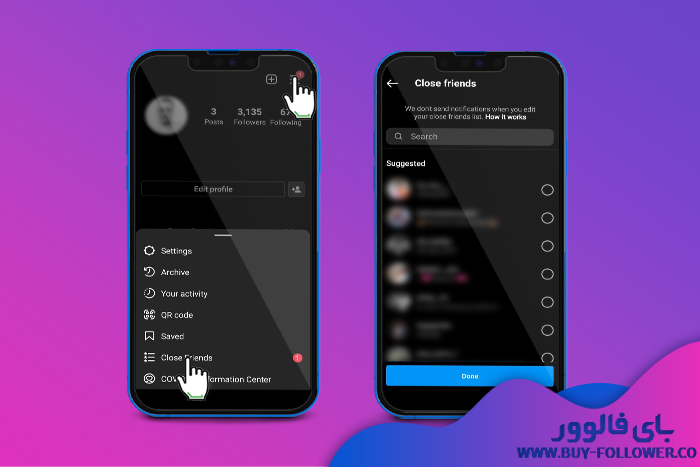
آموزش فعال کردن کلوز فرند اینستاگرام
آیا می توان کلوز فرند اینستاگرام را غیر فعال کرد؟
در پاسخ به این که آیا می توان کلوز فرند را غیرفعال کرد؟ باید پاسخ دهیم شما هر زمان که مایل باشید، می توانید تیک افراد را از کنار آن اسم آن ها بردارید و یا این که اصلا از گزینه کلوز فرند در هنگام به اشتراک گذاری استوری های خود استفاده نکنید.
توجه داشته باشید که این بخش در خصوص پست ها نیست و تنها برای به اشتراک گذاری استوری ها کاربرد دارد. یعنی شما نمی توانید پست های خود را کلوز فرند کنید و افراد انتخاب شده شما آن ها را ببینند. تنها استوری این قابلیت را دارد و هنوز بخشی برای پست ها ایجاد نشده است.
پس اگر می خواهید که در آن اینستاگرام فعالیت کنید، حتما به این نکات ذکر شده توجه داشته باشید تا بتوانید عملکرد خوبی را از این برنامه و بخش کلوز فرند اینستا دریافت کنید. این بخش را می توان به راحتی استفاده کرد و همچنین در صورت علاقه هم کلا لیست های ایحاد شده را حذف نمایید. همچنین امکان افزودن مجدد افراد به لیست امکان پذیر است.
با خرید لایک برای پست های خود میتوانید به ایکسپلور اینستاگرام راه پیدا کنید و در کمترین زمان بازدید های خود را میلیونی کنید.
منبع
حساب خصوصی اینستاگرام یکی از پرکاربردترین حالت های پیج در این پلتفرم به شمار می رود.
امروز حریم خصوصی در فضای مجازی تعریف های متفاوتی بسته به عقاید افراد پیدا کرده است؛ با این حال تعداد کثیری از مردم دوست ندارند که افراد ناشناس و غریبه به عکس ها و ویدئو های منتشر شده در پیج آن ها دسترسی داشته باشند. این افراد باید یک حساب خصوصی اینستا باز نمایند.
اگر شما هم علاقمند به خصوصی کردن پیج اینستاگرام خود هستید، می توانید از مطالب ذکر شده در ادامه بهره مند شوید. و همچنین اگر میخواهید پیجی تهیه کنید میتوانید با خرید پیج اینستاگرام از بای فالوور سریع یک پیج با بازدید بالا داشته باشید.
مراحل گام به گام داشتن حساب خصوصی در اینستاگرام
با استفاده از قفل کردن صفحه اینستاگرام شما قادر خواهید بود امنیت پیج خود را بالا ببرید. ایجاد نمودن پرایوت پیج اینستاگرام اصلاً سخت نبوده و در مدت زمان بسیار کوتاهی امکان پذیر می باشد.
توجه داشته باشید که پس از باز نمودن پیج در اینستاگرام به صورت پیش فرض صفحه ایجاد شده عمومی است. جهت استفاده از نسخه پرایوت اینستا لازم است مراحل زیر را قدم به قدم دنبال نمایید.
در گام نخست باید اپلیکیشن اینستاگرام را باز کرده و به حساب خود وارد شوید؛ سپس بر روی آیکون آدمک که در پایین صفحه سمت راست قرار گرفته ضربه بزنید تا به پروفایل خود هدایت شوید.
در قدم بعدی لازم است بر روی سه خط بالای صفحه کلیک کرده و گزینه ستینگ و یا همان تنظیمات را انتخاب نمایید.
اکنون لازم است در صفحه باز شده گزینه privacy را انتخاب نمایید. بعد از آن باید آیتم privet account را برگزینید. با آبی رنگ شدن این آیتم پیامی برای شما یه نمایش در خواهد آمد که از شما تاییدیه ای من باب خصوصی شدن پیج می خواهد؛ در نتیجه شما باید بر روی گزینه اوکی کلیک نمایید.
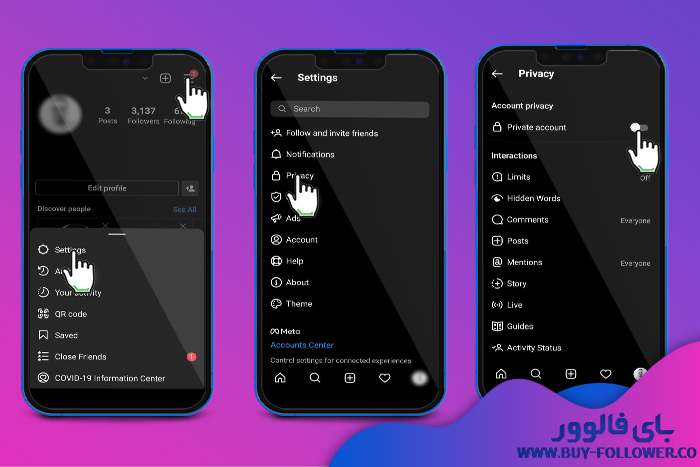
اکنون پیج شما خصوصی شده است و فقط دنبال کنندگان تان قادر به دیدن محتوای منتشر شده از جانب شما هستند.
نکات خصوصی سازی پیج اینستاگرام
لازم است بدانید که پرایوت کردن صفحه اینستاگرام صرفاً از طریق اپلیکیشن اینستاگرام میسر می باشد.
اگر پیج خود را خصوصی کرده باشید افراد باید برای دسترسی پیدا کردن به پست و یا استوری های شما فالو ریکوئست دهند.
توجه داشته باشید که در صورت بیزینسی بودن اکانت امکان قفل کردن آن وجود ندارد. این نکته را نیز مد نظر قرار دهید که با تغییر اکانت به حساب خصوصی اینستا افرادی که از قبل شما را فالو کرده بودند همچنان به پیج تان دسترسی دارند.
خصوصی کردن پیج چه مزایایی دارد؟
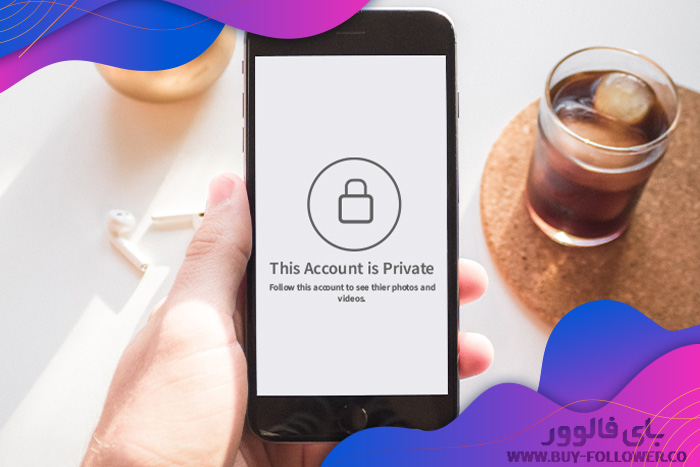
در صورت استفاده نمودن از نسخه پرایوت اینستا کنترل خوبی بر روی پیج خود پیدا خواهید داشت و به راحتی قادر خواهید بود فعالیت های شخصی حساس خود را از دید دیگران محفوظ نگه دارید.
در صورت خصوصی بودن پیج تان افراد بیگانه از اطلاعات شخصی شما باخبر نخواهند شد.
با پرایوت کردن اکانت اینستاگرام قادر خواهید بود از به سرقت رفتن هویت خود جلوگیری نمایید.
معایب خصوصی سازی پیج اینستاگرام
درست است که استفاده از پیج پرایوت مزیت هایی دارد؛ اما لازم به ذکر است این نسخه دارای معایبی نیز می باشد.
برای مثال در صورت استفاده از پرایوت پیج اینستاگرام دیگر قادر به ورود به صفحه اکسپلور اینستاگرام نخواهید بود.
اگر پیجی خصوصی باشد افراد دیگر نمی توانند پست شما را برای دوستان خود ارسال کنند.
در صورتی که پیج شما خصوصی باشد دیگر از امکاناتی که در پیج های بیزینسی وجود دارد نمی توانید استفاده کنید.
با خصوصی کردن پیج استفاده از هشتگ ها نیز برای شما بی فایده خواهد بود؛ چرا که پست شما برای عموم به نمایش در نخواهد آمد.
منبع

جهت آموزش ارسال پست در اینستاگرام با کامپیوتر می توانید توضیحات گفته شده پر ادامه را گام به گام دنبال نمایید.
از آنجایی که نسخه دسکتاپ محصولات فیس بوک، که البته اینستاگرام نیز زیر شاخه ای از آن است، وجود ندارد و شما نمی توانید با استفاده از سیستم عامل های گوناگون وارد این پلتفرم ها شوید.
توجه داشته باشید که پست گذاشتن در پلتفرم اینستاگرام با استفاده از کامپیوتر و یا لپ تاپ صرفاً از طریق ویندوز ده میسر می باشد و شما نمی توانید با استفاده از ویندوز های پایین تر در اینستاگرام پست آپلود نمایید؛ به همین خاطر لازم دانستیم در این مقاله ترفندهایی که برای ارسال عکس با کامپیوتر در اینستاگرام وجود دارد را برای شما توضیح دهیم.
چون در این صورت میتوانید با دیوایس های مختلف حساب های خود را بروز کنید و دائما به رشد پیج خود کمک کنید و در موارد بالا تر میتوانید با خرید لایک برای پیج خود کیفیت پیج خود را بالا ببرید.
اگر شما هم نمی دانید چطور می توان با استفاده از یک سیستم عامل ویندوز فیلم و یا عکسی را در اینستاگرام پست نمایید مطالب آورده شده در ادامه می تواند کمک شایانی به شما کند.
چگونگی و نحوه ارسال پست در اینستاگرام با کامپیوتر و یا لپ تاپ
تا مدتی قبل اگر فردی می خواست از طریق مرورگر وب وارد اینستاگرام شود تنها قابلیت های لایک کردن، کامنت گذاشتن، و ویرایش پروفایل خود برایش فعال بود؛ این در حالی است که اخیراً آپدیتی از اینستاگرام در دسترس مردم قرار گرفته که باعث شده مردم بتوانند از طریق مرورگر وب نسخه موبایلی پست گذاری داشته باشند.
حال اگر ما بتوانیم کاری کنیم که مرورگر کامپیوتر در حالت موبایلی فعالیت کند قادر خواهیم بود از طریق سیستم نیز در اینستاگرام پست بگذاریم.
لازم به ذکر است این کار با استفاده از ابزاری به نام inspect element میسر می باشد.
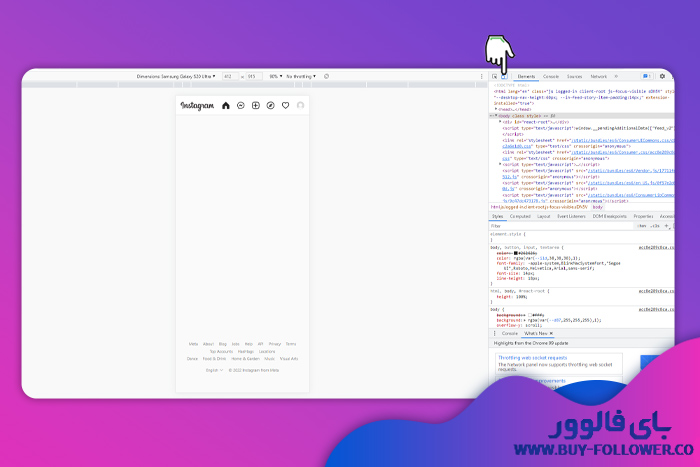
برای این کار لازم است در وهله اول وارد سایت اینستاگرام شده و پس از وارد نمودن آیدی و رمز خود به اکانت تان دسترسی پیدا کنید.
در مرحله بعدی لازم است در صفحه کلیک راست کرده و گزینه ی اینسپکت المنت را برگزینید. سپس باید آیکونی که شبیه به موبایل و تبلت است را انتخاب نمایید. توجه داشته باشید که این آیکون در کنار تب المنت واقع شده است. با کلیک بر روی این آیتم رنگ آن به آبی تغییر خواهد کرد.
در مرحله بعدی لازم است با استفاده از دکمه f۵ یک بار صفحه را رفرش نمایید. اگر تمامی مراحل گفته شده را به درستی انجام دهید سایت به حالت موبایلی تغییر شکل خواهد داد.
اکنون شما قادر هستید بر روی علامت مثبت کلیک کرده و عکس خود را در اینستاگرام آپلود نمایید.
در این مرحله امکان انتخاب سایز و چرخش تصویر برای شما وجود دارد. پس از انجام تغییرات لازم بر روی عکس می توانید بر روی دکمه next کلیک کرده تا صفحه جدید برای شما باز گردد. در این صفحه شما می توانید کپشن، موقعیت مکانی و مواردی مثل این را اضافه نمایید.
در نهایت نیز کافی است بر روی دکمه done کلیک کرده تا پست در اینستاگرام آپلود شود.
امیدواریم توانسته باشید با استفاده از راهکار گفته شده در این مقاله آموزش ارسال پست در اینستاگرام با کامپیوتر را با موفقیت پشت سر بگذارید.
منبع

جهت آشنا شدن با شیوه خروج از اینستاگرام می توانید این مقاله را تا انتها دنبال بفرمایید؛، چرا که سعی کرده ایم آموزش جامع و کامل از این موضوع را ارائه دهیم.
اینستاگرام که امروزه تبدیل به محبوب ترین شبکه اجتماعی در سراسر دنیا به خصوص کشور ایران شده است، قابلیت های فراوانی دارد.
این پلتفرم که به عنوان برترین و محبوب ترین شبکه اجتماعی در حوزه تصویر و ویدئو شناخته شده است امکان استفاده در سیستم عامل هایی همچون اندروید، ios و غیره را دارد.
گاهی اوقات ممکن است کاربران بنابر دلایل گوناگونی اقدام به خروج از اینستاگرام بنمایند. اگر شما هم می خواهید از اینستاگرام خارج شوید و نمی دانید چگونه این امر انجام می شود، می توانید در ادامه آموزش جامع و کامل خروج از اینستاگرام را مطالعه نمایید.
چگونگی خروج از اینستاگرام در سیستم عامل های اندروید و ios
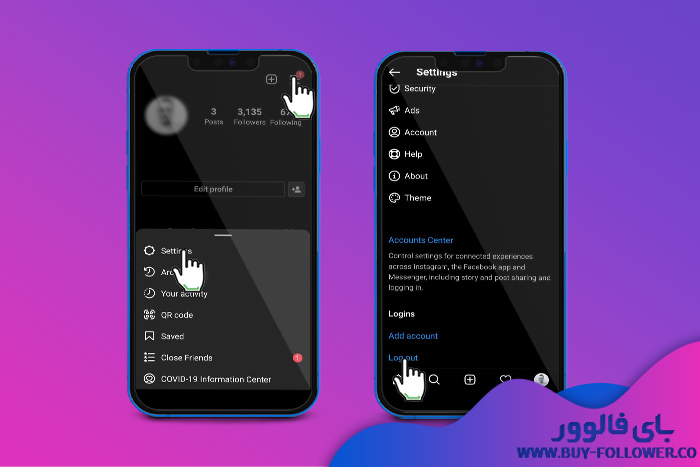
جهت خروج از اکانت اینستاگرام در سیستم عامل های اندروید و ios لازم است پیش از هر چیز وارد برنامه اینستاگرام و سپس صفحه پروفایل خود شوید.
در مرحله بعدی لازم است بر روی سه خط بالای صفحه کلیک کرده و گزینه ستینگ یا همان تنظیمات را انتخاب نمایید.
اکنون لازم است به سمت انتهای صفحه اسکرول کنید. در پایین صفحه می توانید گزینه هایی به نامLog Out of… یا Log Out o All Accounts را ببینید.
اگر در اینستاگرام تنها یک پیج داشته باشید گزینه اول برای شما به نمایش در خواهد آمد؛ در غیر این صورت ممکن است گزینه دوم نیز برای شما نشان داده شود.
در صورتی که گزینه اول را انتخاب نمایید از تمامی اکانت های تان در اینستاگرام خارج خواهید شد و در صورت انتخاب گزینه دوم تنها از اکانتی که اکنون در آن وجود دارید لاگ اوت خواهید داشت.
چگونگی خروج از اکانت اینستاگرام در کامپیوتر و یا لپ تاپ
اگر می خواهید با استفاده از نسخه تحت وب لاگ اوت اینستاگرام را انجام دهید، در وهله اول باید به صفحه اصلی اینستاگرام رجوع فرمایید. پس از لاگین کردن لازم است بر روی علامت آدمکی که در بالای صفحه وجود دارد کلیک نمایید تا به صفحه پروفایل خود وارد شوید.
در قسمت میانی صفحه شما می توانید آیکون چرخدنده را مشاهده نمایید. با کلیک بر روی آن صفحه برای شما گشوده خواهد شد که گزینه لاگ اوت نیز در آن به چشم می خورد. با ضربه زدن بر روی این گزینه شما قادر خواهید بود از اکانت اینستاگرام خود خارج شوید.

در صورت نیاز به فالوور میتوانید با خرید فالوور ارزان از بای فالوور با کمترین قیمت تعداد فالوور های خود را افزایش دهید.

بلاک شدن توسط اینستاگرام چقدر طول میکشد؟
اینستاگرام یکی از معروف ترین شبکه های مجازی است که همواره سعی می کند امنیت کاربران را حفظ کرده و از اطلاعات آن ها محافظت کند.
در این زمینه اینستاگرام قوانین جدی و سخت گیرانه ای را وضع کرده است که یکی از مهم ترین های آن، بلاک کردن موقت یا دائمی کاربران می باشد.
در واقع اگر اینستاگرام صفحه ای حاوی محتوای نامناسب و یا اقدامات مشکوک ببیند، آن را مسدود کرده و تا زمانی که پاک بودن آن صفحه ثابت نشود، همچنان آن را در بلاک نگه می دارد.
این نوع مسدود شدن معمولا به شکل های متفاوتی انجام می شود، اما یکی از رایج ترین انواع آن مواجه شدن با ارورYour Account Has Been Temporarily Blocked می باشد که به کاربران اعلام می کند اکانت شان به طور موقت از سمت اینستاگرام مسدود شده است.
ما در این مطلب قصد داریم تا به شما نحوه رفع مشکل بلاک شدن اکانت اینستاگرام را آموزش دهیم، بنابراین در ادامه همراه ما باشید.
برطرف کردن مشکل بلاک شدن اکانت توسط اینستاگرام
ارور اینستاگرام در خصوص مسدود شدن اکانت شما معمولا به شکل های زیر خودش را نشان می دهد:
- مواجه شدن با ارور Confirm it’s you to log in
- بلاک شدن موقت اکانت اینستاگرام
- بلاک شدن دائمی اکانت اینستاگرام
پیش از هر چیز بهتر است بدانید که نحوه رفع بلاک اکانت اینستاگرام با توجه به نوع اروری که دریافت می کنید متفاوت می باشد.
ما سعی کردیم تا شیوه رفع بلاک در هر مورد را به طور کامل برای تان توضیح دهیم تا در صورت مواجه شدن با آن ها بتوانید به راحتی رفع شان کنید.
1. نحوه برطرف کردن ارور Confirm it’s you to log in در اینستاگرام
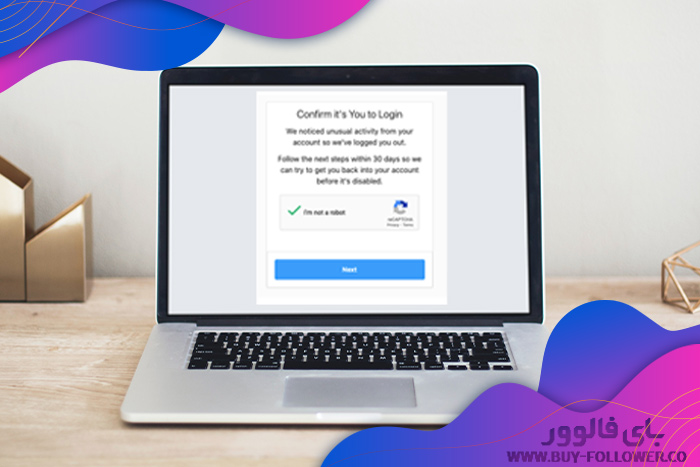
یکی از ارورهای رایج این برنامه که ممکن است شما هم با آن مواجه شده باشید، مشاهده خطایی با متن زیر می باشد:
Confirm it’s You to Login We noticed unusual activity from your account so we’ve logged you out. Follow the next steps within 30 days so we can try to get you back into your account before it’s disable.
باید بدانید که شما تا رسیدن به این مرحله، دو گام اساسی را طی کرده اید. در گام اول اینستاگرام هنگامی که فعالیت های مشکوکی مانند ارسال دایرکت به اشخاص متعدد، انجام فالو و آنفالوهای زیاد، گذاشتن کامنت های بیش از حد یا لایک های مداوم، استفاده از برنامه های جانبی یا ربات ها و.. را مشاهده کند، برای شما هشدار ساده ای ارسال می کند.
با این هشدار شما امکان ورود دوباره به حساب تان را دارید و برای آن که شرایط به حالت عادی برگردد تنها لازم است که پس از ورود به حساب، تا مدتی فعالیت خاصی نداشته باشید.
اگر شما این مرحله را نادیده بگیرید و باز هم فعالیت های مغایر با قوانین اینستاگرام را ادامه دهید، هشدار دوم با عنوان Confirm it’s You to Login برای تان ارسال می شود.
اگر به این مرحله برسید، به راحتی قبل قادر نخواهید بود که به حساب کاربری تان وارد شوید.
2. مشکل بلاک شدن موقت اکانت توسط اینستاگرام
اگر شما هم از دسته افرادی هستید که به طور مداوم از این شبکه اجتماعی استفاده می کنید، احتمالا تاکنون با ارورYour Account Has Been Temporarily Blocked مواجه شده اید.
باید بدانید که این خطا یکی از رایج ترین روش های مسدود کردن اکانت توسط اینستاگرام می باشد که با عنوان بلاک شدن موقت نیز شناخته می شود.
این مشکل حداقل یک بار برای تمام افراد فعال در این شبکه مجازی اتفاق افتاده است و چیزی نیست که بخواهید نگرانش باشید، زیرا در صورت دنبال کردن دستورهای ساده اینستاگرام قادر خواهید بود تا صفحه تان را دوباره به حالت عادی برگردانید.
مواجه شدن با این خطا به علت دنبال کردن الگوهای مشکوکی است که شما در حین فعالیت های تان در این شبکه مجازی انجام داده اید. از رایج ترین عملکردها در این زمینه می توان به موارد زیر اشاره کرد:
- بیش از اندازه لایک کردن
- انجام فالو و آنفالوهای زیاد در مدت زمان کوتاه
- ارسال بیش از اندازه پست
- کامنت گذاشتن های بیش از حد
3. نحوه رفع مشکل بلاک شدن موقت اکانت اینستاگرام
همانطور که گفتیم این ارور یکی از رایج ترین روش های اینستاگرام برای بلاک کردن اکانت می باشد که موقتی است و پس از مدتی به طور خود به خود رفع می شود.
این زمان ممکن است بین چند ساعت و یا حتی چند هفته طول بکشد، اما معمولا تا 24 ساعت پس از نمایش پیغام رفع خواهد شد.
اگر در این خطا به بازه زمانی خاصی اشاره شده باشد، شما برای رفع این مشکل دو راه خواهید داشت:
- راه اول آن است که تا مدت زمان خواسته شده صبر کنید، زیرا این ارور به راحتی و به صورت خود به خودی حل خواهد شد و نیازی به انجام مراحل ویژه ندارد.
- در روش دوم چنانچه این پیغام مجددا برای تان نمایش داده شود، ممکن است که گزینه ای با عنوان Tell Us به آن اضافه شده باشد. در این صورت شما می توانید اینستاگرام را از مشکل به وجود آمده آگاه کنید و برای رفع ارور اکانت تان درخواست دهید.
گاهی پیش می آید که در پیغام نمایش داده شده بازه زمانی مشخصی تعریف نشده است و گزینه Tell Us نیز در آن مشاهده نمی شود.
در این صورت برای آن که بتوانید اکانت تان را از بلاک خارج کنید، باید مراحل زیر را دنبال کنید:
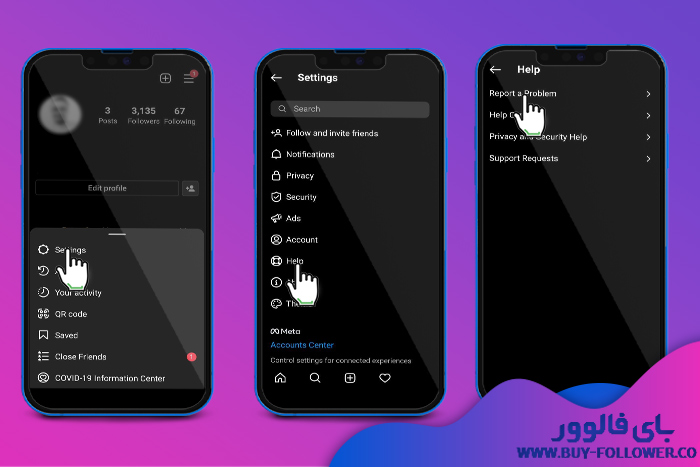
- در مرحله اول برنامه اینستاگرام را باز کنید و پس از وارد شدن به صفحه اصلی پروفایل تان، روی آیکنی با علامت سه خط در سمت راست بالای صفحه کلیک کنید.
- در لیست باز شده پیش روی تان، روی بخش settings کلیک کنید تا به بخش تنظیمات وارد شوید.
- حال برای آنکه بتوانید برای رفع بلاک درخواست دهید، گزینه Help را لمس کیند.
- بین گزینه های نمایش داده شده، عنوان Report a Problem را انتخاب کنید تا بتوانید مشکل ایجاد شده را به اینستاگرام گزارش دهید.
- مشکل بلاک شدن دائمی اکانت توسط اینستاگرام
همانطور که از نام این روش بلاک پیداست، شما به صورت دائمی توسط اینستاگرام بلاک می شوید و رفع این مشکل یا بسیار پیچیده است و یا در آخر چاره ای ندارد.
باید بدانید که این بلاک معمولا اتفاق نمی افتد، مگر آن که شما قوانین تعریف شده در این شبکه اجتماعی را زیر پا گذاشته باشید. در این صورت است که اینستاگرام به سرعت اکانت تا را به صورت دائمی مسدود می کند.
مسدود شدن دائمی علاوه بر دلیل بالا، می تواند به علت بلاک شدن پشت سر هم اکانت تان توسط سایر کاربران و یا ریپورت شدن پیج تان توسط آن ها نیز ایجاد شود.
4. نحوه رفع مشکل بلاک شدن دائمی اکانت اینستاگرام

پیش از هر چیز بهتر تا با مهم ترین دلایل مسدود شدن دائمی اکانت ها در این شبکه اجتماعی آشنا شوید. از مهم ترین علت های ممکن می توانیم به موارد زیر اشاره کنیم:
- زیر پا گذاشتن قوانین تعریف شده توسط اینستاگرام
- بلاک شدن های پی در پی اکانت توسط سایر افراد
- ریپورت شدن صفحه توسط کاربران
برای رفع این مشکل شما باید به صورت زیر عمل کنید:
- هنگامی که اینستاگرام اکانت شما را به صورت دائمی مسدود می کند، شما با ارور Your account has been disabled for violating our terms مواجه خواهید شد.
در این صورت باید برای ادامه مراحل روی گزینه Learn More کلیک کنید.
- پس از انتخاب این گزینه صفحه جدیدی به شما نمایش داده می شود که برای رفع مشکل تان باید گزینه Let Us Know را لمس کنید تا بتوانید خطای ایجاد شده را برای اینستاگرام توضیح دهید.
- در این مرحله شما باید تعیین کنید که حساب کاربری تان از نوع بیزنسی بوده است یا خیر. چنانچه شما از اکانت بیزنسی استفاده می کرده اید روی گزینه Yes کلیک کنید.
- در ادامه از شما اطلاعاتی خواسته می شود که باید آن ها را کامل کنید. این اطلاعات به شرح زیر می باشد:
- نام شما
- نام کاربری اکانت تان
- آدرس ایمیل
- کشور محل سکونت
پس از وارد کردن این اطلاعات تنها کافیست گزینه Send را لمس کرده و آن ها را برای ارسال تایید کنید.
- در گام بعدی اینستاگرام به آدرس ایمیلی که وارد کرده اید، پیغامی ارسال می کند که با توجه به آن باید یک عکس از خودتان به همراه نسخه دست نویس کدی که به ایمیل تان ارسال شده است را تهیه کنید و برای آن ها بفرستید.
در ادامه اطلاعات شما بررسی شده و اینستاگرام با توجه به آن برای خارج کردن اکانت تان از بلاک دائمی تصمیم گیری می کند.
جمع بندی
اینستاگرام یکی از معروف ترین و همچنین محبوب ترین شبکه های اجتماعی در سراسر دنیا می باشد که میلیون ها کاربر دارد.همین امر باعث شده است تا این پلتفرم اقدامات زیادی را در جهت حفظ امنیت و اطلاعات کاربرانش انجام دهد.
بلاک کردن اکانت های مشکوک یکی از اصلی ترین روش های اینستاگرام برای افزایش امنیت کابران می باشد که ما در این مقاله سعی کردیم نحوه رفع این مشکل را به شما آموزش دهیم.
خرید فالوور با بهترین کیفیت و کمترین قیمت فقط در بای فالوور
منبع

Suggest بخشی قابل توجهی در اینستاگرام است که کمک زیادی به افزایش تعداد فالوور شما می کند. در این بخش شما با لیست پیشنهادی اینستاگرام آشنا می شوید که می توانید آن ها را بررسی کرده و در صورت علاقه و تمایل صفحه آنها را دنبال کنید.
لیست پیشنهادی معمولا در دو بخش متفاوت برای شما نمایش داده می شود، بخش اول در فید اینستاگرام و بخش دوم موقع جستجو کردن است، همچنین ممکن است وقتی شما یک نفر را فالو می کنید بلافاصله این لیست برای شما نمایش داده شود.
حال در صورت نداشتن تمایل به دنبال کردن اکانت های لیست پیشنهادی می توان لیست را حذف یا از نمایش آن جلوگیری کرد.
مفهوم اصطلاح suggestions for you در اینستاگرام
الگوریتم اینستاگرام طوری طراحی شده است که وقتی شما اکانتی را جستجو می کنید، در صفحه آن شخص تعداد زیادی اکانت به شما پیشنهاد داده می شود که می توانید از آنها نیز دیدن کنید، با کلیک کردن روی گزینه see allمی توان همه ی موارد پیشنهاد شده را تماشا کرد.
این لیست پیشنهادی اینستاگرام اکانت هایی برای شما نمایش می دهد که مشابه اکانتی که جستجو کرده اید باشد، در واقع پیج های مشابه یا فالوور های مشترک شما و پیج مورد نظر را به شما پیشنهاد می دهد تا در صورت تمایل آنها را دنبال کنید. و مهمترین نکته در نمایش شما در قسمت suggestion تعداد فالوور و تعداد لایک هایتان است و بسیاری با خرید لایک اینستاگرام و فالوور در آن قسمت به نمایش درمی آیند و از این طریق فالوور خود را افزایش می دهند.
به عنوان مثال اگر شما یک اکانت با محتوای آشپزی را دنبال کنید، لیست پیشنهادی که برای شما نمایان می شود تعدادی از اکانت های مشابه با عنوان آشپزی هستند که اینستاگرام احتمال می دهد برای شما کاربردی باشد و به دنبال کردن آنها نیز تمایل داشته باشید.
به این نکته توجه داشته باشید که این لیست تنها با فالو کردن اکانت های عمومی برای شما ظاهر می شود و برای اکانت هایی که به صورت خصوصی هستند قابل نمایش نیست.
این قابلیت برای کسانی که قصد افزایش فالوور را دارند بسیار کاربردی است، در ادامه به شما آموزش می دهیم که چگونه در لیست پیشنهادی قرار بگیرید و یا چگونه می توان به حذف لیست پیشنهادی اینستاگرام اقدام کرد.
حذف لیست پیشنهادی اینستاگرام
با دنبال کردن افراد بلافاصله لیست پیشنهادی برای شما نشان داده می شود، حال اگر نمایش این لیست برای شما خوشایند نیست و نمی خواهید نمایش داده شود و قصد حذف کردن و پنهان کردن آن را دارید در ادامه با ما همراه باشید تا به راحتی مرحله به مرحله با دستورالعمل زیر موفق به حذف لیست پیشنهادی اینستاگرام شوید.
۱. بعد از وارد شدن به برنامه اینستاگرام روی گزینه جستجو کلیک کنید و اسم شخص مورد نظر خود را که می خواهید اکانت او را دنبال کنید وارد کرده و وارد صفحه او شوید، حال گزینه follow را انتخاب کنید.
۲. بعد از فالو کردن اکانت مورد نظر خود، اکانت لیست پیشنهادی اینستاگرام ظاهر می شود، در این مرحله روی علامت پیکان کنار بر روی گزینه contact کلیک کنید.
۳. حال لیست ساجست اینستاگرام برای شما پنهان شده است، همچنین می توانید برای حذف کردن تکی یک یا چند اکانت بر روی علامت ضربدر بالای اسم اکانت کلیک کنید.
۴. اگر مایل به نمایش مجدد لیست ساجست بودید به راحتی می توانید با کلیک روی علامت پیکان و فعال کردن آن مجددا لیست را به نمایش بگذارید.
چگونگی پنهان کردن پروفایل در saggestion اینستاگرام

اگر می خواهید پروفایل شما در لیست ساجست اینستاگرام نشان داده نشود و از یافتن و دنبال کردن اکانت خود برای افرادی به خصوص جلوگیری شود تنها با استفاده از مخفی کردن پروفایل خود در اینستاگرام قادر به پنهان کردن اکانت خود در saggest می شوید.
برای انجام این کار لازم است موارد زیر را بررسی کنید:
۱. به نسخه وب اینستاگرام مراجعه کنید.
۲. با وارد شدن به حساب کاربری خود لاگین و جهت ورود به پروفایل کاربری علامت آدمک بالای صفحه سمت راست را انتخاب کنید.
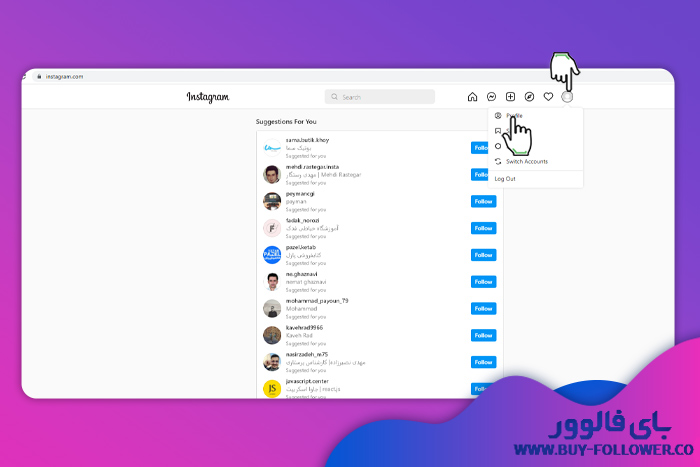
۳. گزینه edit profile را انتخاب کنید.
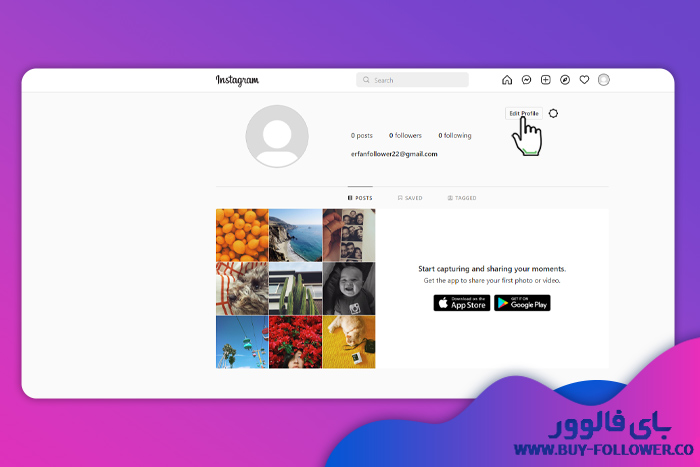
۴. در انتهای صفحه گزینه Similar Account Suggestions وجود دارد که باید تیک آن را بردارید، با این گزینه اینستاگرام هنگام پیشنهاد در لیست اسم اکانت شما را از لیست پیشنهاد های مشابه حذف خواهد کرد.
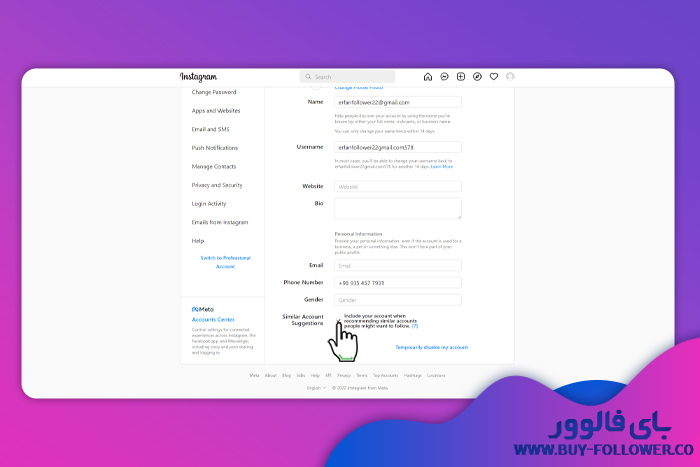
۵. در آخر برای ثبت این تغییرات باید روی گزینهsubmit کلیک کنید.
با انجام این مراحل پروفایل شما از لیست پیشنهادی اینستاگرام حذف می شود و همچنین بعد از دنبال کردن اکانت های عمومی دیگر suggestions for you برای شما نشان داده نمی شود.
چگونگی قرار گرفتن در لیست پیشنهادی اینستاگرام
برای این منظور راه کار های متفاوتی وجود دارد که در ادامه به آنها می پردازیم.
برای قرار گرفتن در لیست پیشنهادی حتما باید از فعال بودن گزینه Similar Account Suggestions اطمینان حاصل کنید، برای این کار می توانید به بخش قبلی که جهت پنهان کردن پروفایل گفته شد مراجعه کنید و این گزینه را روی حالت فعال قرار دهید.
یکی از راه کار های قرار گرفتن در لیست پیشنهادی فعال بودن در برنامه اینستاگرام است مثلا با بیشتر کردن فعالیت خود و گرفتن لایو های بیشتر شانس شما برای بیشتر دیده شدن افزایش پیدا می کنند.
می توانید با اشتراک گذاری محتوا های جالب، جذاب و آموزشی شانس خود را در قرار گرفتن در لیست پیشنهادی بیشتر کنید.
سعی کنید پست ها و استوری های متعددی در پیج خود به اشتراک بگذارید تا کاربری فعال تلقی شوید و در معرض دید بیشتری قرار بگیرید.
هر چه تعداد فالوور های شما بیشتر باشد شانس شما نیز بیشتر خواهد بود.
همچنین هر چقدر لایک ها و کامنت های پست های صفحه شما بیشتر باشد شانس بیشتری برای قرار گرفتن در لیست پیشنهادی اینستاگرام دارید.
می توانید با آموزش های دیدنی یا به اشتراک گذاشتن هنر و استعداد خود مانند طراحی، نوازندگی، آشپزی، خیاطی و… اکانت خود را در معرض نمایش بیشتری قرار دهید.
کاربرد suggesti در اینستاگرام
این قابلیت برای کسانی مورد استفاده است که قصد دارند دوستان، آشنایان و مخاطبین مورد نظر خود را زود تر پیدا کنند و آنها را دنبال کنند، از طرف دیگر می تواند روشی خوب و کارآمد برای افزایش فالوور و رشد پیج به شمار آید.
همچنین می تواند به نفع پیج های کاری و درآمد زایی باشد، زیرا وقتی شخصی که قصد خرید مثلا کیف و کفش دارد سراغ پیج هایی می رود که آنها را فالو کند تا بتواند خرید خود را انجام دهد.
در این بین با فالو کردن پیج مورد نظر خود، پیج های مشابه دیگری نیز برای او نمایش داده می شود تا در صورت تمایل آنها را دنبال کند.
اینستاگرام شبکه اجتماعی محبوبی بر پایه فیلم و عکس می باشد. حافظه کش از مواردی است که برای بالابردن کارایی برنامه، اطلاعات موجود را ذخیره کرده تا نیازی به بارگیری مجددشان نباشد. در واقع حافظه پنهان اینستاگرام محلی است که تصاویر موجود در برنامه را ذخیره می کند.
این کار به طور کلی مصرف اینترنت شما را کاهش می دهد، اما پس از مدت زمان کوتاهی باعث پر شدن حافظه تان شده و برای تان دردسر درست می کند.
از همین رو آزادسازی فضا و پاک کردن کش موجود از دسته اقدامات ضروری برای بهبود عملکرد این برنامه خواهد بود.
ما در این مطلب قصد داریم تا نحوه پاك كردن حافظه پنهان اینستاگرام را به طور کامل برای تان توضیح دهیم، پس در ادامه همراه ما باشید.
نحوه پاک کردن حافظه پنهان اینستاگرام در گوشی های اندرویدی
احتمالا برای تان سوال شده باشد که چرا برخی اوقات در حالت آفلاین باز هم تصاویر موجود در اینستاگرام برای تان نمایش داده می شوند.
در پاسخ باید بگوییم که حافظه پنهان این برنامه با ذخیره کردن اطلاعات در خودش باعث می شود که نیازی به بارگیری دوباره تصاویر نباشد.
اینستاگرام هم مانند سایر اپلیکیشن های دیگر دارای حافظه کش بوده و از آن برای بهبود عملکرد برنامه کمک می گیرد.
چنانچه مدت زیادی است که از این برنامه استفاده می کنید، احتمالا گاهی با کند شدنش مواجه می شوید. علت این امر پر شدن حافظه پنهان می باشد و شما برای کارایی بهتر اینستاگرام باید مقداری فضا خالی کنید.
حال که با کارایی این ویژگی آشنا شده اید شاید برای تان سوال شده باشد که حافظه کش دقیقا چیست و چگونه عمل می کند؟
آشنایی با حافظه پنهان اینستاگرام
زمانی که شما وارد برنامه می شوید، تصاویر پست ها در حافظه پنهان اینستاگرام ذخیره خواهد شد. این کار باعث می شود که تصاویر در دفعات بعدی مجددا بارگیری نشوند و مصرف اینترنت شما کاهش یابد.
علاوه بر آن، ذخیره تصاویر باعث افزایش سرعت لود شدن آن ها در برنامه می شود. بنابراین می توان گفت که این ویژگی برای بهبود عملکرد این اپلیکیشن کاربردی می باشد.
اما مشکل آنجاست که استفاده طولانی مدت از این پلتفرم می تواند فضای زیادی اشغال کرده و اجرای برنامه را با مشکلات متعددی مواجه کند.
برای جلوگیری از این اتفاق باید حافظه کش برنامه را پاکسازی کنید. در ادامه ما نحوه این کار را به طور کامل برای تان شرح خواهیم داد.
نحوه پاک کردم حافظه کش اینستاگرام
بدون شک اگر از کاربران فعال در این شبکه اجتماعی باشید، بارها برای تان پیش آمده است که پس از مدتی باز کردن و اجرای برنامه اینستاگرام کندتر از حالت عادی می شود.
این اتفاق معمولا به علت پر شدن حافظه کش اینستاگرام اتفاق می افتد و در چنین حالتی بهترین کار ممکن آزادسازی فضا برای عملکرد بهتر آن می باشد.
پیش از هر چیز بهتر است بدانید که پاک کردن این حافظه از ۳ روش ممکن خواهد بود:
۱. اقدام از طریق بخش تنظیمات گوشی
۲. لغو نصب برنامه اینستاگرام
۳. پاک کردن سابقه جستجوهای تان در برنامه
۱. پاک کردم حافظه کش اینستاگرام از طریق تنظیمات گوشی
اگر شما هم از دسته کاربران گوشی های اندرویدی هستید برای پاک کردن حافظه پنهان اینستا باید مراحل زیر را به ترتیب دنبال کنید:
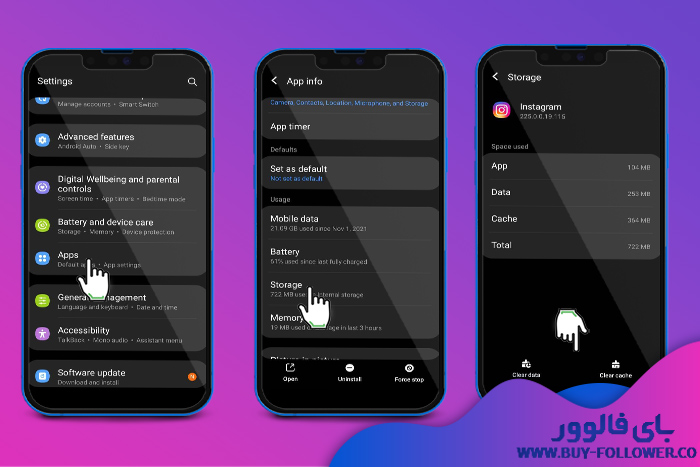
۱. وارد بخش تنظیمات (Settings) تلفن همراه تان شوید.
۲. سپس بخش مربوط به برنامه ها (Applications) را انتخاب کنید.
۳. در صفحه ای که برای تان باز می شود روی گزینه مدیریت برنامه ها (Application manager) ضربه بزنید.
۴. در لیست برنامه های نمایش داده شده به دنبال Instagram بگردید و آن را انتخاب کنید.
۵. برای آن که متوجه شوید این برنامه چقدر از حافظه تان را اشغال کرده است، بخش Storage را انتخاب کنید.
۶. در صفحه ای که برای تان باز می شود شما دو گزینه با عنوان های زیر را مشاهده خواهید کرد:
- CLEAR DATA: برای پاک کردن داده ها
- CLEAR CACHE: برای حذف کش و حافظه پنهان برنامه
در بالای هر گزینه قادرید تا میزان فضای اشغال شده برای هرکدام را مشاهده کنید.
۷. برای آنکه حافظه پنهان برنامه را پاک کنید باید روی گزینه CLEAR CACHE ضربه بزنید.
۸. پس از انتخاب این گزینه حافظه کش برنامه خذف شده و حجم اشغال شده توسط آن به 0B تغییر پیدا می کند. در ادامه شما بهبود سرعت و عملکرد اپلیکیشن اینستاگرام را به راحتی متوجه خواهید شد.
نکته: اگر روی بخش CLEAR DATA ضربه بزنید، داده های محلی اکانت تان پاک نمی شود، اما برای آن که بتوانید وارد برنامه شوید باید مجددا به اکانت تان لاگین کنید.
۲. روش لغو نصب برنامه اینستاگرام

یکی از راه های سریع برای آنکه حافظه پنهان این برنامه را پاک کنید، حذف این برنامه و سپس نصب کردن دوباره آن است. زمانی که شما اینستاگرام را Uninstall می کنید، حافظه کش آن نیز به طور کامل پاک می شود.
برای این کار شما دو روش پیش رو دارید:
. روش اول
۱. در صفحه اصلی گوشی انگشت تان را روی برنامه اینستاگرام نگه دارید.
۲. پس از دیدن گزینه Uninstall، آن را انتخاب کنید.
۳. پس از آنکه برنامه پاک شد دوباره می توانید آن را از طریق گوگل پلی دانلود کرده و نصب نمایید.
. روش دوم
۱. وارد بخش تنظیمات گوشی تان شوید.
۲. قسمت برنامه ها یا Applications را انتخاب کنید.
۳. در ادامه وارد بخش Application manager یا مدیریت برنامه ها شوید.
۴. برنامه اینستاگرام را انتخاب کنید.
۵. در ادامه روی گزینه MORE ضربه زده و سپس Uninstall را انتخاب کنید.
۶. پس از حذف شدن این برنامه می توانید آن را از گوگل پلی دانلود کرده و مجددا نصب نمایید.
۳. پاک کردن سابقه جستجوهای اینستاگرام
یکی دیگر از روش های پاک کردن حافظه پنهان اینستاگرام، حذف سابقه جستجوهای برنامه است. این کار بخشی از کش را پاک کرده و مقداری فضا برای برنامه باز می کند.
برای استفاده از این روش باید به ترتیب زیر عمل کنید:
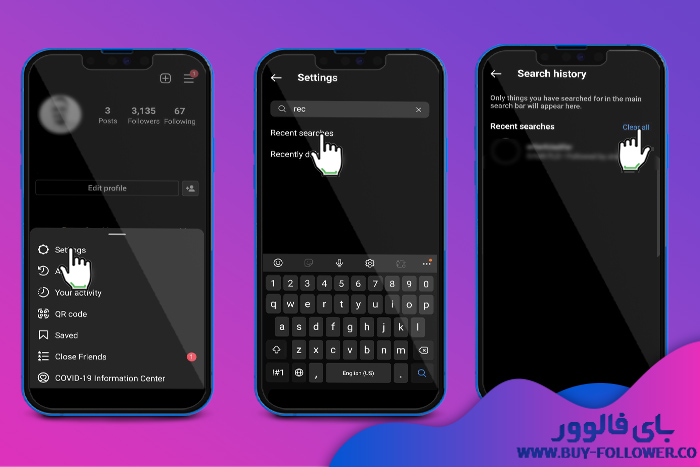
۱. وارد برنامه اینستاگرام شوید و با ضربه زدن روی دکمه منو وارد بخش تنظیمات برنامه شوید.
۲. در صفحه باز شده گزینه Security را انتخاب کنید.
۳. برای آن که بتوانید بخشی از حافظه کش را پاک کنید وارد بخش Search History شوید.
۴. در ادامه شما می توانید سابقه جستجوهای تان در این برنامه را ببینید. برای پاک کردن آن ها گزینه Clear All که در بالای صفحه با رنگ آبی مشخص شده است را انتخاب کنید.
۵. با انتخاب این مورد پیامی به شما نمایش داده می شود که می گوید در صورت انجام این کار شما قادر به بازگرداندن اطلاعات حذف شده نیستید.
برای آن که پاک کردن سابقه نهایی شود باید دوباره گزینه Clear All را لمس کنید.
در ادامه با پاک شدن بخشی از کش برنامه فضای بیشتری برای اجرا شدن آن در دسترس تان خواهد بود.
جمع بندی نهایی
ما در این مطلب سعی کردیم تا نحوه پاک کردن حافظه پنهان اینستاگرام را به شما آموزش دهیم. همانطور که دیدید انجام کار بسیار ساده است و نیاز به طی مراحل پیچیده ای ندارد.
با انجام این کار شما فضای بیشتری برای بارگیری تصاویر خواهید داشت و در نتیجه مشکلاتی مانند کند شدن سرعت برنامه و باز نشدن عکس ها برای تان حل خواهد شد.
در صورت نیاز به لایک با کیفیت میتوانید با خرید لایک از بای فالوور در کمترین زمان لایک های خود را هزاران هزار کنید.
منبع

Dark Mode یکی از پر طرفدارترین ویژگی های برنامه اینستاگرام می باشد که کاربران زیادی به دنبال آن هستند.
حالت شب اینستاگرام از آن دسته قابلیت هایی است که نه تنها مصرف باتری گوشی تان را کاهش خواهد داد، بلکه با جلوگیری از آسیب های ناشی از نور آبی گوشی در شب نیز از چشمان شما محافظت خواهد کرد.
یکی از اصلی ترین سوالاتی که در این زمینه برای کاربران ایجاد می شود آن است که اصلا چطور می توان حالت شب در این برنامه را فعال کرده و از آن استفاده کرد.
بهتر است بدانید که فعال کردن تم مشکی در این برنامه، به صورت پیش فرض در خود اپلیکیشن وجود ندارد. اما خوشبختانه راه های زیادی هست که به کمک آن ها می توان از این قابلیت بهره مند شد.
ما در این مطلب قصد داریم تا بهترین ترفندهای موجود در این زمینه را به طور کامل توضیح دهیم تا در صورت نیاز بتوانید از آن ها کمک بگیرید.
Dark Mood یا حالت شب اینستاگرام چیست؟
اینستاگرام یکی از محبوب ترین شبکه های اجتماعی در سراسر دنیا می باشد که کاربران زیادی به صورت شبانه روزی از آن استفاده می کنند.
همین امر باعث شده است تا دسترسی به حالت شب اینستاگرام اندروید، به یکی از نیازهای ضروری مخاطبان این شبکه پر طرفدار تبدیل شود.
زمانی که شما از برنامه اینستاگرام در حالت شب استفاده می کنید، مصرف باتری تان تا حد زیادی کاهش پیدا می کند. علاوه بر آن، مطالعه متن های مختلف به هنگام شب نیز برای تان بسیار راحت تر بوده و به چشمان تان آسیبی وارد نخواهد کرد.
طبق اطلاعات منتشر شده از نسخه های جدید این برنامه، فعال کردن حالت شب در اینستاگرام برای نسخه ios 13 و همچنین اندروید ۱۰ به بالا قابل دسترسی می باشد.
استفاده از این قابلیت برای کاربران همیشگی این شبکه، به خصوص افرادی که ناراحتی های چشمی دارند بسیار پر اهمیت خواهد بود.
چگونه حالت شب اینستاگرام یا Dark Mood را فعال کنیم؟
در ابتدا بهتر است بدانید که فعال کردن حالت شب اینستاگرام فعلا به صورت مستقل امکان پذیر نمی باشد و برای استفاده از این ویژگی باید از گوشی هایی با اندروید ۱۰ به بالا استفاده کنید.
بنابراین اگر گوشی همراه شما قدیمی است و نسخه پایین تر اندروید را پشتیبانی می کند، فعال کردن این قابلیت برای تان ممکن نخواهد بود.
در این صورت تنها راه فعال کردن Dark Mood آن است که اینستاگرام در نسخه های بعدی اش امکان دسترسی به این ویژگی را به صورت مستقل ارائه دهد و یا استفاده از آن را برای نسخه های قدیمی تر اندروید نیز فعال کند.
چنانچه از نسخه های قدیمی برنامه اینستاگرام استفاده می کنید، می توانید برای فعال کردن حالت شب از برنامه های جانبی مختلف در این زمینه کمک بگیرید.
برای فعال کردن این حالت در گوشی هایی با نسخه اندروید بالا تر از ۱۰، به صورت زیر عمل کنید:
۱. برای آن که بتوانید این حالت را فعال کنید، ابتدا مطمئن شوید که نسخه اندروید شما بالاتر از ۱۰ است.
۲. در قدم بعدی باید اپلیکیشن اینستاگرام تان را به آخرین نسخه موجود آپدیت کنید، زیرا این قابلیت در نسخه های قدیمی تر فعال نمی باشد.
۳. در مرحله بعدی برای استفاده از حالت شب اینستاگرام اندروید باید گوشی تان را روی حالت Dark یا شب قرار دهید. برای این کار باید به بخش تنظیمات گوشی وارد شده و سپس Display را انتخاب کنید.
نکته مهم: به خاطر داشته باشید از آن جایی که اینستاگرام قابلیت فعال سازی نسخه شب در برنامه را به صورت مستقل تعریف نکرده است، گوشی اندرویدی تان باید قابلیت شب را داشته باشد. در غیر اینصورت تم Dark اینستاگرام برای تان فعال نخواهد شد.
۴. پس از وارد شدن به بخش Display باید گزینه Dark Mode را انتخاب کنید.
۵. در صفحه ای که در ادامه به شما نمایش داده می شود با انتخاب گزینه Turn on now، حالت شب را فعال کنید.
پس از انجام این مراحل، حالت شب در گوشی تان فعال می شود و زمانی که شما وارد برنامه اینستاگرام می شوید، آن را با تم مشکی مشاهده خواهید کرد.
البته اگر گوشی تان قدیمی است باید از روش های دیگری که در ادامه برای تان ذکر می کنیم استفاده کنید.
فعال کردن حالت شب اینستاگرام به کمک Gb insta برای نسخه های قدیمی اندروید

پیش از هر چیز بهتر است بدانید که اپلیکیشن Gb insta نسخه تغییر یافته از برنامه اینستاگرام می باشد که قابلیت بهره مندی از امکانات بیشتری را در اختیارتان خواهد گذاشت.
البته باید به خاطر داشته باشید که استفاده از نسخه های غیر رسمی و برنامه های جانبی ممکن است امنیت حساب کاربری و اطلاعات تان را به خطر بیندازد.
برای استفاده از این روش برای فعال کردن حالت شب اینستاگرام، باید مراحل زیر را به ترتیب دنبال کنید:
۱. ابتدا اپلیکیشن Gb insta را دانلود کرده و آن را روی گوشی تان نصب کنید. سپس با اطلاعات حساب کاربری تان در برنامه لاگین کنید.
۲. بخش پروفایل اکانت تان را باز کنید و روی آیتمی با تصویر چرخ دنده که در بالا و سمت راست صفحه قرار دارد، ضربه بزنید.
۳. در قسمت Themes گزینه Download theme را انتخاب کنید.
۴. در پنجره ای که برای تان باز می شود، گزینه Allow را لمس کنید تا دسترسی های لازم به برنامه داده شود.
۵. در ادامه Dark Mode یا همان تم مشکی را انتخاب کرده و گزینه ok را لمس کنید.
در صورتی که این روش هم برای تان پاسخ گو نبود، از روش های بعدی کمک بگیرید.
نحوه فعال کردن حالت شب اینستاگرام به کمک اپلیکیشن Dark mode
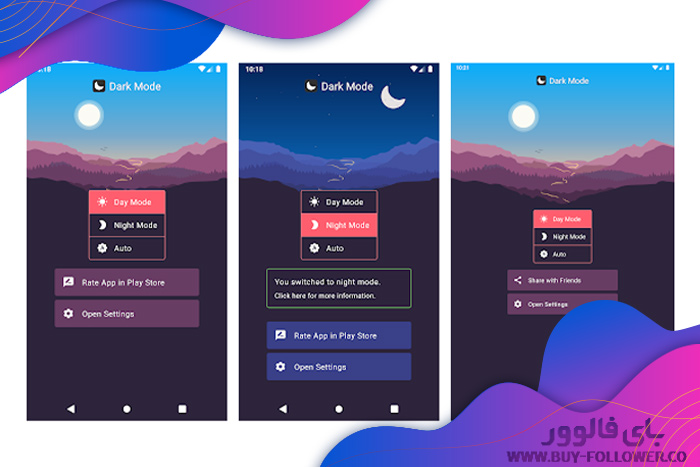
یکی دیگر از راه های پیش رو برای فعال کردن حالت شب اینستاگرام استفاده از اپلیکیشن های جانبی مانند Dark mode می باشد.
یکی از ویژگی های بسیار خوب این برنامه قابلیت نصب و فعال سازی آن روی نسخه های قدیمی اندروید می باشد. بنابراین اگر تلفن همراه شما هم قدیمی است نیازی نیست نگران این مورد باشید.
علاوه بر آن، برای استفاده از این برنامه شما نیازی به وارد کردن اطلاعات اکانت ایسنتاگرام تان نخواهید داشت، بنابراین از نظر امنیت نیز خیال تان راحت تر خواهد بود.
برای استفاده از این روش باید مراحل زیر را به ترتیب دنبال کنید:
۱. ابتدا از طریق گوگل پلی اپلیکیشن Dark Mode را دانلود کرده و آن را نصب نمایید. ( به خاطر داشته باشید که این برنامه در ابتدای استفاده به صورت پیش فرض روی حالت Day Mode تنظیم شده است.)
۲. پس از باز کردن برنامه گزینه Night Mode را فعال کنید. پس از این کار صفحه نمایش شما و تم آن به مشکی تغییر پیدا می کند.
نکته: جالب است بدانید که با فعال کردن گزینه Auto می توانید به صورت خودکار از قابلیت شب و روز بهره مند شوید و نیازی به تنظیم دستی نخواهید داشت.
۳. در قدم آخر وارد برنامه اینستاگرام شوید. همانطور که می بینید تم تاریک این شبکه برای تان فعال شده و به راحتی قابل استفاده خواهد بود.
جمع بندی نهایی
همانطور که گفته شد، با توجه به محبوبیت این برنامه و استفاده شبانه روزی بسیاری از کاربران، دسترسی به قابلیت Dark Mode اینستاگرام بسیار کاربردی خواهد بود.
از آن جایی که اینستاگرام قابلیت بهره مندی از این ویژگی را به صورت مستقل فعال نکرده است، کاربران باید از ترفندهای مختلف کمک بگیرند.
ما در این مقاله سعی کردیم تا نحوه تنظیمات حالت شب اینستاگرام و کاربردی ترین روش های ممکن را به شما آموزش دهیم.
در صورت نیاز به فالوور واقعی میتوانید با مراجعه به صفحه خرید فالوور واقعی پیج خود را میلیونی کنید و از مزایای ان بهرمند شوید.
منبع